











スマホで保険証確認できるようになりました
令和8年2月から、マイナンバーカード(プラスチック製ICチップ付きカード)のほか、保険証登録・マイナンバー機能を追加したスマートフォンでも保険証確認ができるようになりました。
スマホをかざすことで確認完了!お気軽にご利用ください!
スマートフォンでのマイナ保険証利用のためには事前の登録が必要です
スマートフォンをマイナ保険証として利用するには、対応機種と事前に準備するものをご確認の上、以下のステップ1、ステップ2の設定を行ってください。
事前に準備するもの
・実物のマイナンバーカード
・最新のマイナポータルアプリ
・券面入力用暗証番号(数字4桁)※iPhoneのみ
・署名用パスワード(英数字6~16文字)

ステップ1 保険証の利用登録
※すでにマイナ保険証を利用されている場合は不要です。
スマートフォンからマイナポータルにログインして、マイナンバーカードの健康保険証の利用登録を行ってください。
詳細は厚生労働省ホームページからご確認ください。
ステップ2 マイナンバーカードをスマートフォンに追加する
最新のマイナポータルアプリから、スマートフォンのマイナンバーカードの利用申請・登録を行ってください。
(すでにマイナポータルアプリをダウンロード済みの場合も、最新のバージョンにアップデートしてから利用申請・登録を行ってください。)
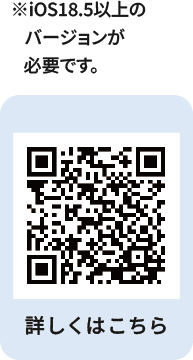
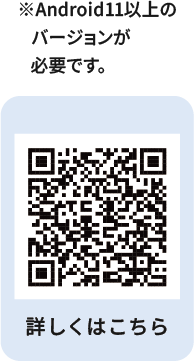
詳しくは以下のリンクまたはQRコードからご確認ください。
署名用パスワードがわからない場合
利用申請・登録に必要な、マイナンバーカードの署名用パスワードがわからない場合、ロックされてしまった場合は、以下のいずれかの方法で初期化・再設定が可能です。
・スマートフォンアプリとコンビニの複合機を利用して再設定する
※詳細はこちらからご確認ください。
・住民票のある市区町村の窓口でパスワードを再設定する
実際のご利用手順
受付に設置された顔認証付きカードリーダーを操作し、本人認証を行った後、スマートフォンをスマホ用の汎用カードリーダーにかざして利用できます。
かざした後は顔認証付きカードリーダーで同意情報を入力します。
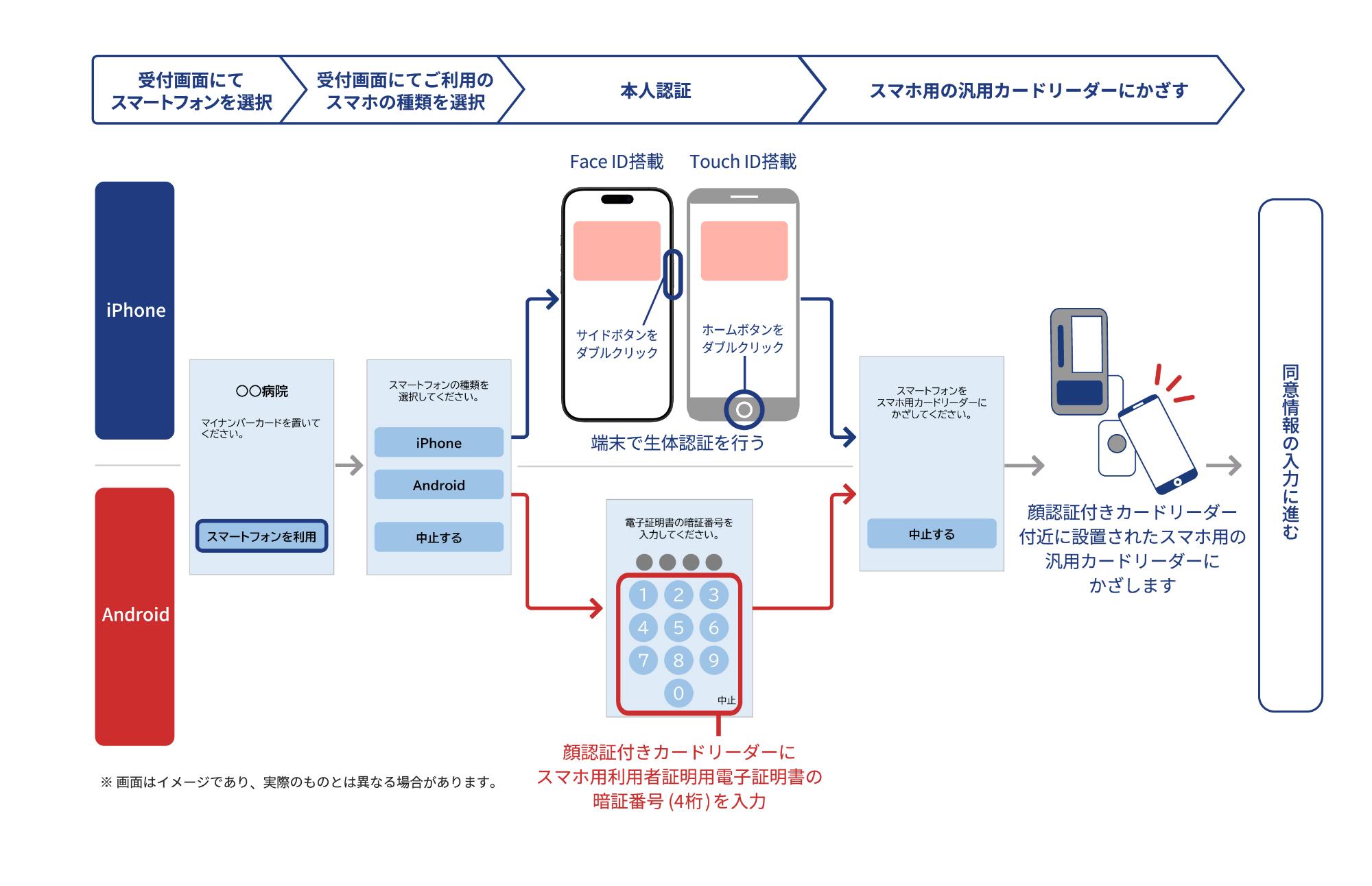
Step1 顔認証付きカードリーダーの画面にてスマートフォンを選択
受付に設置された顔認証付きカードリーダーの画面で、「スマートフォンを利用」などと記載されたボタンを選択してください。
Step2 ご利用のスマホの種類を選択
ご利用のスマートフォンの種類(iPhoneまたはAndroid)を選択してください。
Step3 本人認証(iPhoneとAndroidで操作が異なります)
iPhoneの場合
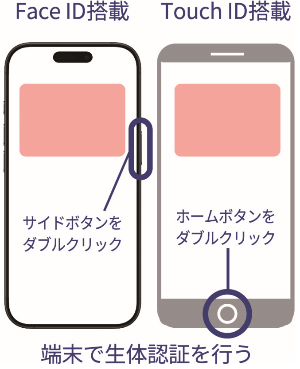
ご利用のiPhoneでApple ウォレットを立ち上げ、マイナンバーカードが表示されていることを確認し、生体認証(Face IDもしくはTouch ID)を行ってください。
・Face ID搭載の場合
サイドボタンをダブルクリックすることで、Apple ウォレットを立ち上げることができます。
・Touch ID搭載の場合
ロック画面でホームボタンをダブルクリックすることで、Apple ウォレットを立ち上げることができます。
※Apple ウォレット上で、マイナンバーカード以外のカードが表示された場合には、マイナンバーカードを選択し、再度生体認証を行ってください。
iPhoneの画面に「リーダーにかざしてください」と表示されたら、「Step4:スマホ用の汎用カードリーダーにかざす」に進んでください。
androidの場合
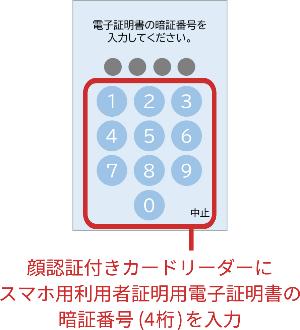
受付に設置された顔認証付きカードリーダーに、マイナンバーカードをスマートフォンに追加するときに設定した、4桁の暗証番号(スマホ用利用者証明用電子証明書の暗証番号)を入力してください。
※ スマートフォンのロックを解除する際の暗証番号ではありません。
〇スマホ用電子証明書の4桁の暗証番号
× スマートフォンのロック解除の暗証番号
× 実物のマイナンバーカード用電子証明書の4桁の暗証番号
Step4 スマホ用の汎用カードリーダーにかざす
顔認証付きカードリーダーの画面が切り替わったら、顔認証付きカードリーダーの近くに設置されたスマホ用の汎用カードリーダーにスマートフォンをかざします。
※ 顔認証付きカードリーダーが次の画面に切り替わるまで、1~2秒ほどスマートフォンはかざしたままにしてください。
※ 汎用カードリーダーから少し離した状態でスマートフォンをかざしてください。
Step5 同意情報の入力に進む
画面が切り替わったら、スマートフォンでの操作は完了です。
顔認証付きカードリーダーの画面で、医療情報等の提供に同意するかの入力を行ってください。
更新日:2026年02月27日